Где Скачать Драйвер Чипсета
Где Скачать Драйвер Чипсета 9,5/10 3657reviews
Установите драйвера чипсетов для Windows 7, XP, 10, 8 и 8.1 или скачайте. Intel Chipset Drivers - Пакет драйверов для набора системной логики Intel. Попробовал и выкинул, так как дрова на чипсет не смогла найти. Программное обеспечение Intel. В основном для продукции наборов микросхем Intel
Установка драйверов в Windows. Здравствуйте Друзья! Установка драйверов. Вопрос который волнует большинство населения планеты после успешной установки операционной системы Windows. Что же это такое — драйвер.
Определение. Драйвер — программа через которую операционная система взаимодействует с устройствами компьютера. Без соответствующего драйвера система на знает как работать с данным устройством, и даже может вообще не знать что это за устройство. Поэтому, к процессу установке драйверов необходимо отнестись внимательно, иначе удовольствия от работы вы не получите. В этой статье вы узнаете все необходимое для поиска, выбора и установки драйверов.
Порядок установки драйверов. Рекомендуется производить установку драйверов в следующей последовательности: Установка драйвера чипсета материнской платы. Установка драйвера видеоадаптера (встроенного либо дискретного)Установка оставшихся драйверов. Установка драйверов с диска. Все современные материнские платы включают в себя приличное количество устройств. Например: звуковая карта, сетевая карта, контроллер портов USB 3. Все эти драйвера удобно устанавливать с диска, который идет в комплекте поставки материнской платы или компьютера.
Находим этот диск и вставляем в привод. Рекомендуется также переписать содержимое на диск отличный от системного, дабы не задаваться вопросом поиска и не удалить эти файлы при установке операционной системы. Содержимое диска с драйверами для материнской платы Ищем файл Setup. Autorun. exe или просто Run. Вкладка Drivers установочного диска для материнской платы ASUS P8.
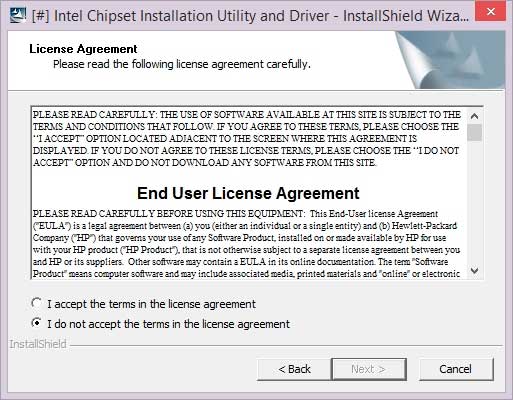
H6. 7- VПереходим на вкладку Drivers. Видим вверху кнопку ASUS Inst. All, при нажатии на которую произойдет автоматическая установка драйверов указанных ниже. Присмотримся к этому списку и обнаружим, что автоматически установится так же и пробная версия антивируса Norton Internet Security 2. Проще нажать установить все и если вас не устроит установленный антивирус — удалить его. Если же вы хотите устанавливать драйвера вручную — я так делаю, выбирайте каждый драйвер отдельно и устанавливайте следуя инструкциям. Установка драйвера чипсета.
Драйвера для периферии (например принтера) устанавливаются таким же образом. Может понадобится с начала установить драйвер, а после подключить устройство. Обычно об этом пишут на упаковке. Как проверить что все драйвера для устройств установлены? Для этого необходимо открыть меню Пуск, выбрать Компьютер и вызвав контекстное меню, правой кнопкой мыши, выбрать пункт Свойства.
Также открыть окно Система можно открыть нажав клавиши Win+Pause/Break. Выбираем слева Диспетчер устройств. Если все прошло успешно и вы видите картинку подобную выше, т. Это даже хорошо так как вы установите самые свежие драйвера. Самые свежие драйвера, будем искать на сайте производителя оборудования. В нашем примере — материнской платы ASUS P8. H7. 7- I. Если вы не знаете что за материнская плата стоит в компьютере, самый простой способ это выяснить — вскрыть корпус и посмотреть что написано на плате.
Обычно эта информация должна быть на видном месте и крупными буквами. Там же написана фирма производитель вашей материнской платы. Узнать модель и производителя вашей материнской платы, не вскрывая корпус компьютера, можно с помощью программы CPU- Z. Я обычно пользуюсь портативной версией. Скачиваю, распаковываю и запускаю. На вкладке Mainbord есть модель и производитель системной платы.
Если вам нельзя вскрывать корпус системного блока, значит вы храните коробки от комплектующих, в первую очередь от материнской платы. Найдите коробку с установочным диском и установите драйвера с него. С ноутбуками также.
Идете на сайт фирмы производителя ноутбука. Заходите в раздел поддержка и ищете свою модель. Выбираете установленную операционную систему и качаете все драйвера.

Итак, заходим на сайт фирмы ASUS — http: //www. Воспользуемся поиском и введем модель материнской платы. Подтвердим нажав клавишу Enter на клавиатуре. Кликаем по найденному продукту.
Описание: Easy to add to a 32-bit Windows application giving run-time query of AMD 3DNow! Скачать AMD Chipset . Получите последние версии драйверов и программного обеспечения.
На странице продукта переходим на вкладку Поддержка. Нажимаем Драйвера и Утилиты. Из выпадающего списка выбираем установленную операционную систему. Результат поиска вы видите на рисунке ниже. В первую очередь нас интересует драйвера на Чипсет.
Нажимаем на ссылку Chipset и выбираем для скачивания самый верхний. Это и будет самый свежий драйвер для чипсета на нашу материнскую плату. Нажимаем на ссылочку Глобальный и скачиваем. Распаковываем скачанный архив и устанавливаем запустив файл Setup. Таким же образом скачиваем и устанавливаем остальные драйвера.
Описанными выше способами уже можно обойтись в 9. Как быть в оставшихся 5% расскажу ниже. Обновление драйверов Intel. Драйвера вы успешно установили, но иногда, (раз в год например) хорошо бы было их обновить.
AMD Chipset Drivers Скачать бесплатно, Набор драйверов для поддержки чипсетов AMD в Windows. Загружайте новые и ранее выпущенные драйверы, вспомогательное ПО, BIOS, служебные программы, встроенное ПО и исправления для продукции .
Производители постоянно дорабатывают программное обеспечение для своих продуктов расширяя их функциональность и выпускают новые версии драйверов. Поэтому имеет смысл их устанавливать.
Проверить наличие новой версии драйверов всегда можно на сайте производителе вашего компьютера или материнской платы. Но можно, и это гораздо удобнее, взять драйвера с официального сайта Intel. Пишем в поисковой строке браузере «Интел поддержка«. В найденный результатах переходим на Программа обновления драйверов Intel. Попадаем на страничку где жмем Проверьте вашу систему на наличие обновлений. Если у вас этой кнопки нет, то у вас не установлена Java.
Обычно здесь же вам предложат ее установить. Переходите по предложенной ссылке и устанавливаете. После завершения установки Java обязательно перезапустите браузер для ее активации. Затем снова переходите в поддержку Intel и нажимайте Проверьте вашу систему на наличие обновлений. Выйдет окошко с вопросом разрешения запуска приложения. Жмем Run. Поиск драйверов завершился. Скачать По Для Компьютера Слайд Шоу. В моем случае была найдена более новая версия драйвера для видеокарты (у меня встроенная).
Нажимаем на Драйвер видеокарты и в раскрывшемся описании нажимаем Загрузить сейчас. Запускаем скачанный файл и устанавливаем самый свежий драйвер. Дальше в рисунках покажу установку скачанного драйвера. Закрываем все открытые окна и перезагружаем компьютер нажав Готово. После перезагрузки у вас будет самый новый драйвер для компонентов Intel.
Таким образом мы можем устанавливать драйвера напрямую от производителя чипов Intel минуя при этом производителя комплектующей или всего компьютера. Это тоже самое, что покупать товар у завода изготовителя исключая магазины с их накрутками. В видео ниже более свежая информация о обновлении драйверов для оборудования Intel.
Загрузить Программное обеспечение Intel. Договор на английском языке является приоритетным во всех отношениях, любые версии Договора на других языках предназначены исключительно для удобства и не имеют юридической силы для Вас или для корпорации Intel. Вся корреспонденция и все уведомления, связанные с настоящим Договором, а также вся документация и все материалы по технической поддержке будут предоставляться на английском языке, если иное не будет оговорено особо. ЛИЦЕНЗИЯ НА ИСПОЛЬЗОВАНИЕ ПРОГРАММНОГО ОБЕСПЕЧЕНИЯ INTELВАЖНАЯ ИНФОРМАЦИЯ - ОЗНАКОМЬТЕСЬ ПЕРЕД КОПИРОВАНИЕМ, УСТАНОВКОЙ ИЛИ ИСПОЛЬЗОВАНИЕМ. Не приступайте к использованию или загрузке данного программного продукта и любых других, связанных с ним материалов (далее именуемых .
Загружая и используя программное обеспечение, Вы принимаете условия настоящего соглашения. Если Вы не согласны с этими условиями, не устанавливайте и не используйте программное обеспечение. ЛИЦЕНЗИИ: Внимание: - Если Вы являетесь администратором сети, к Вам относится приведенная ниже . Вы можете скопировать Программное обеспечение на компьютеры Вашей организации для использования в ее целях, а также сделать разумное число резервных копий Программного обеспечения в соответствии со следующими условиями: 1. Настоящей лицензией передаются права на использование настоящего Программного обеспечения только с компонентами корпорации Intel. Вы не имеете права копировать, изменять, сдавать в аренду, продавать, распространять или передавать любые компоненты программного обеспечения, за исключением случаев, оговоренных в настоящем соглашении, а также обязуетесь принять меры по предотвращению незаконного копирования программного обеспечения. Вы не имеете права на обратную разработку, декомпиляцию и дисассемблирование программного обеспечения.
Вы не имеете права на вторичное лицензирование или предоставление разрешений на одновременное использование программного обеспечения более чем одним пользователем. В Программное обеспечение могут быть включены компоненты, оговоренные дополнительными условиями, изложенными в сопровождающих эти части лицензиях. Вы имеете право установить одну копию программного обеспечения на один компьютер для использования в личных, некоммерческих целях, а также сделать одну резервную копию программного обеспечения при соблюдении следующих условий: 1. Настоящей лицензией передаются права на использование настоящего Программного обеспечения только с компонентами корпорации Intel. Вы не имеете права копировать, изменять, сдавать в аренду, продавать, распространять или передавать любые компоненты программного обеспечения, за исключением случаев, оговоренных в настоящем соглашении, а также обязуетесь принять меры по предотвращению незаконного копирования программного обеспечения. Вы не имеете права на обратную разработку, декомпиляцию и дисассемблирование программного обеспечения. Вы не имеете права на вторичное лицензирование или предоставление разрешений на одновременное использование программного обеспечения более чем одним пользователем.
В Программное обеспечение могут быть включены компоненты, оговоренные дополнительными условиями, изложенными в сопровождающих эти части лицензиях. Настоящей лицензией передаются права на использование настоящего Программного обеспечения только с компонентами корпорации Intel. Вы не имеете права копировать, изменять, сдавать в аренду, продавать, распространять или передавать любые компоненты программного обеспечения, за исключением случаев, оговоренных в настоящем соглашении, а также обязуетесь принять меры по предотвращению незаконного копирования программного обеспечения. Вы не имеете права на обратную разработку, декомпиляцию и дисассемблирование программного обеспечения.
Вы можете передавать Программное обеспечение Вашим клиентам только в соответствии с письменным лицензионным соглашением. В Программное обеспечение могут быть включены компоненты, оговоренные дополнительными условиями, изложенными в сопровождающих эти части лицензиях. ДРУГИЕ ПРАВА. Корпорация Intel не предоставляет Вам никаких прав или лицензий, как явным образом, так и косвенно, в отношении информации, принадлежащей ей на правах собственности, патентов, авторских прав, эталонных образцов, товарных знаков, производственных секретов и других прав на интеллектуальную собственность, принадлежащих корпорации Intel или контролируемых ею, если иное явно не указано в настоящем Соглашении. ПРАВО СОБСТВЕННОСТИ И АВТОРСКИЕ ПРАВА НА ПРОГРАММНОЕ ОБЕСПЕЧЕНИЕ.
Право собственности на все копии программного обеспечения принадлежит компании Intel или ее поставщикам. Авторские права на программное обеспечение зарегистрированы и защищены законами Соединенных Штатов Америки и других стран, а также соответствующими положениями международных договоров. Запрещается удалять любую информацию об авторских правах на программное обеспечение. Компания Intel оставляет за собой право в любое время и без предварительного уведомления вносить изменения в программное обеспечение или его элементы, но не принимает на себя обязательств по поддержке или обновлению данного программного обеспечения. За исключением случаев, в которых прямо оговорено обратное, компания Intel не предоставляет прямых или косвенных прав на патенты, авторские права, торговые марки и другую интеллектуальную собственность. Вы имеете право передавать программное обеспечение третьим лицам только в том случае, если получатель согласен принять все указанные условия и если Вы не оставляете у себя ни одной копии программного обеспечения. ОГРАНИЧЕННАЯ ГАРАНТИЯ НА НОСИТЕЛЬ ИНФОРМАЦИИ.
В случае обнаружения подобного дефекта, возвратите носитель корпорации Intel для его замены, либо поставки Программного обеспечения иным способом. ИСКЛЮЧЕНИЕ ДРУГИХ ГАРАНТИЙ. ЗА ИСКЛЮЧЕНИЕМ ВЫШЕИЗЛОЖЕННЫХ ПОЛОЖЕНИЙ, ПРОГРАММНОЕ ОБЕСПЕЧЕНИЕ ПОСТАВЛЯЕТСЯ ПО ПРИНЦИПУ . НИ В КОЕМ СЛУЧАЕ КОРПОРАЦИЯ INTEL ИЛИ ЕЕ ПОСТАВЩИКИ НЕ НЕСУТ НИКАКОЙ ОТВЕТСТВЕННОСТИ ЗА ЛЮБЫЕ УБЫТКИ (ВКЛЮЧАЯ, НО НЕ ОГРАНИЧИВАЯСЬ, ПОТЕРЮ ДОХОДОВ, НАРУШЕНИЕ ДЕЛОВОЙ АКТИВНОСТИ ИЛИ ПОТЕРЮ ИНФОРМАЦИИ), ВОЗНИКШИЕ В РЕЗУЛЬТАТЕ ИСПОЛЬЗОВАНИЯ ИЛИ НЕВОЗМОЖНОСТИ ИСПОЛЬЗОВАТЬ ПРОГРАММНОЕ ОБЕСПЕЧЕНИЕ, ДАЖЕ ЕСЛИ КОРПОРАЦИИ INTEL БЫЛО СДЕЛАНО ПРЕДУПРЕЖДЕНИЕ О ВОЗМОЖНОСТИ ПОДОБНЫХ УБЫТКОВ.
НЕКОТОРЫЕ ПОДВЕДОМСТВЕННЫЕ ОБЛАСТИ ЗАПРЕЩАЮТ ИСКЛЮЧЕНИЕ ИЛИ ОГРАНИЧЕНИЕ ОТВЕТСТВЕННОСТИ ПО ПОДРАЗУМЕВАЕМОЙ ГАРАНТИИ ИЛИ ПО ЛОГИЧЕСКИ ВЫТЕКАЮЩИМ ИЛИ СЛУЧАЙНЫМ УБЫТКАМ, ПОЭТОМУ ВЫШЕПРИВЕДЕННЫЕ ОГРАНИЧЕНИЯ МОГУТ НЕ ПРИМЕНЯТЬСЯ В Вашем СЛУЧАЕ. ВЫ МОЖЕТЕ ТАКЖЕ ИМЕТЬ И ДРУГИЕ ЮРИДИЧЕСКИЕ ПРАВА, В ЗАВИСИМОСТИ ОТ СТРАНЫ ПРОЖИВАНИЯ.