Скачать Программу Для Обрезки Avi
Скачать Программу Для Обрезки Avi 9,0/10 5583reviews
Бесплатные программы для нарезки видео в форматах avi, 3gp, mp. Вы считаете, что нарезка видео на части, обработка, изменение размера и конвертирование в другие форматы – это удел профессионалов?

Думаете, что без дизайнерских курсов за спиной и думать не стоит об обработке видео? Вы заблуждаетесь. Есть масса бесплатных программ, позволяющих очень просто нарезать видео на части, переконвертировать, допустим из VOB в MP4 и наоборот, изменить размер или просто вырезать рекламу.
Эта статья о том, как это можно просто обрезать или соединить видео с помощью программ Free Video Dub и Avidemux. Free Video Dub. Free Video Dub – очень мощный инструмент для работы с видео- файлами любых форматов.
По функциональности эта программа не уступает платным аналогам для нарезки видео. А зачастую даже превосходит. В данной статье мы не будем рассказывать обо всех возможностях программы Free Video Dub, а рассмотрим конкретный пример.
- Программа для вырезания ненужных участков видео файла без потери.
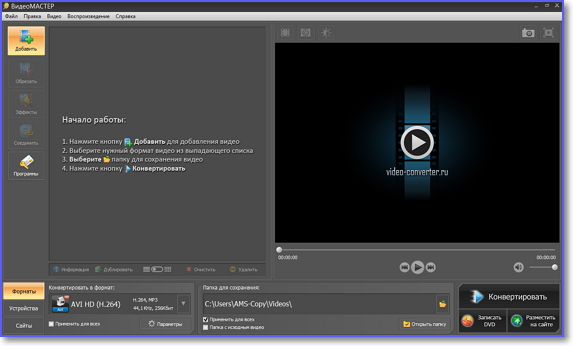
- ВидеоМОНТАЖ - мощная и удобная программа для нарезки видео на русском.
- Программа поддерживает большинство популярных форматов видео: AVI, MOV, MP4, MKV и множество других, поэтому формат исходных файлов .
Допустим, у вас есть видео Comedy. Club, и вы хотите вырезать интересные моменты.
Проще простого! Для начала откроем фильм. Меню «Исходный файл». Можете также просто перетащить видеофайл в окно программы, что проще и быстрее. После открытия видео можно просмотреть с помощью встроенного плеера (управляющие кнопки внизу окна), и найти тот момент, который вы хотели вырезать. Нашли начало? Жмем кнопку внизу экрана программы с изображением ножниц. Затем ищем конец фрагмента, и помечаем его соседней кнопкой с ножницами.

Далее нажимаем на кнопку с крестом и отмеченный фрагмент удалится. Чтобы сохранить полученное видео в том же формате, в нижней части нажимаем «Сохранить». Предварительно можно указать путь сохранения кликнув по «Выходной файл». Скачать Программу Для Монтирования Видео Sony Vegas Pro. Технические характеристики: Вес: 1. MBИнтерфейс: Русский, английский. Системы: Windows XP/Vista/7/8.
Программа для обрезки видео «ВидеоМОНТАЖ» оснащена всем. VirtualDub – это программа для захвата и обработки видео для 32 и. VirtualDub в основном используется для обработки AVI файлов, хотя может . SolveigMM AVI Trimmer + MKV - скачать SolveigMM AVI Trimmer +. С помощью программы можно вырезать рекламные ролики из .
Лекарство: Не нужно Скачать Free Video Dub с официального сайта. Avidemux. Еще один вариант – использовать программу Avidemux.
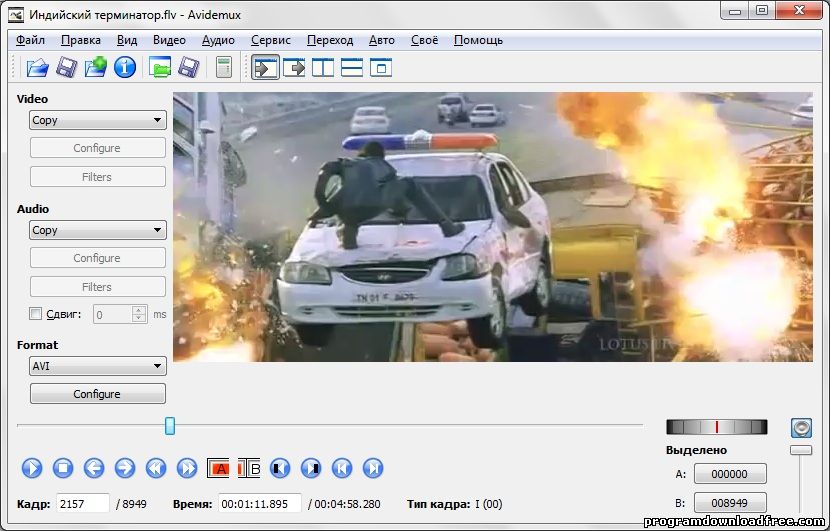
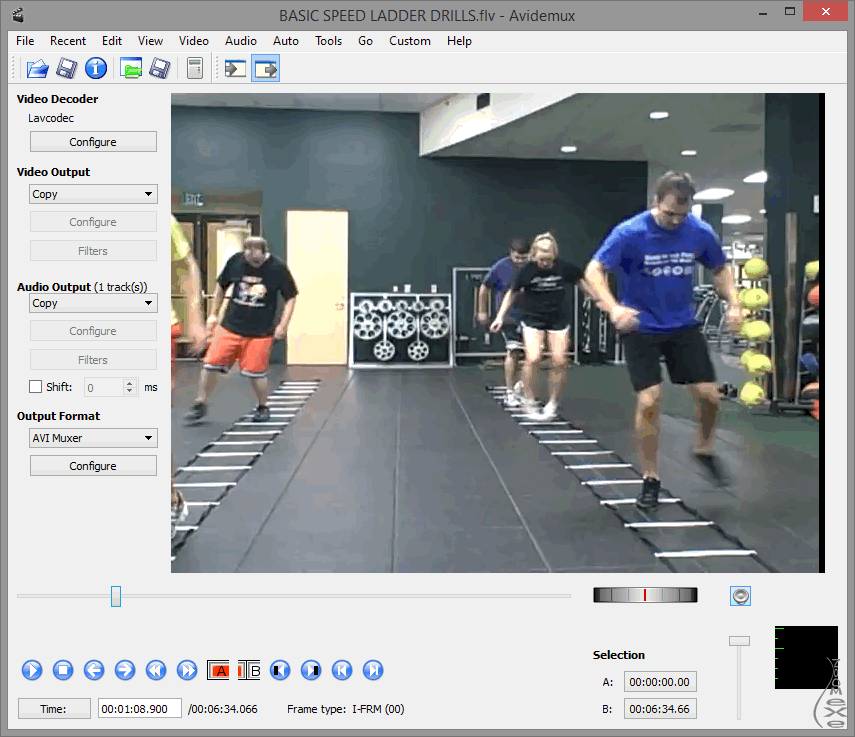
Это простенькая утилитка, специализированная не только на нарезке видео. Программа представляет собой видеоредактор, который довольно прост и его можно использовать в рамках поставленной задачи. Для того, чтобы вырезать часть видео- файла сначала откроем его с помощью программы. Для этого в рамке «File» жмем «Open», выбираем свое видео и жмем ОК. При этом видео появляется в основном окне программы.
Как нарезать/обрезать видео? Добавляем в программу наше видео (простым перетаскиванием в окно программы или «File» > «Open»). Выбрать область, которую нужно вырезать тоже просто. Программа показывает текущий кадр в зависимости от положения бегунка. Находим нужные места и кнопками с изображением флажков A и B помечаем начало и конец фрагмента (на скриншоте я показал эти кнопки), так же эти метки можно поставить через меню «Edit».
Таким образом, отрезок от точки A до B нам нужно вырезать — для этого нажмите «Edit» > «Cut». Далее осталось только сохранить видео — «File» > «Save». Как соединить разные видео в одно? Просто добавьте все нужные файлы в программу (простым перетаскиванием в окно программы или «File» > «Open») и сохраните полученное видео. Скачать Драйвера Принтер Hp F4583 на этой странице. Фрагменты будут идти друг за другом, в порядке добавления.
На досуге можете поэкспериментировать с остальными функциями Avidemux. Например, можно добавить фильтры — добавление текста, подавление шума, поворот, работа с резкостью, гаммой. Этот список можно продолжить, но Вы сами можете увидеть его полном объеме, если перейдете в меню — «Video» > «Filters». В данной статье я привел пару примеров, как можно без особых усилий и специальных знаний выполнить нарезку видео на фрагменты. Надеюсь, это поможет вам в ваших начинаниях.