Скачать Программу Для Разделения Локальных Дисков
Скачать Программу Для Разделения Локальных Дисков 9,2/10 2128reviews
Программы для разделения жесткого диска скачать бесплатно. При покупке нового компьютера, при установке второй операционной системы на компьютер, а также во многих других случаях у нас возникает необходимость отредактировать разделы.
Разбивка жесткого диска на разделы – дело ответственное, и для него нужен хороший софт. В зависимости от объема и сложности операций, программы делятся на платные и бесплатные. Бесплатные программы дают возможность создавать новые разделы, удалять разделы, форматировать их, и изменять раздел – это основной набор функций, за который, как правило, платить не надо. Объединение разделов, разделение раздела на несколько частей, перераспределение свободного места – это более сложные функции, которые можно найти только в платных инструментах для разделения жесткого диска. Работа с подобными программами обычно ведется и с помощью пошагового мастера, созданного для каждой отдельной задачи.
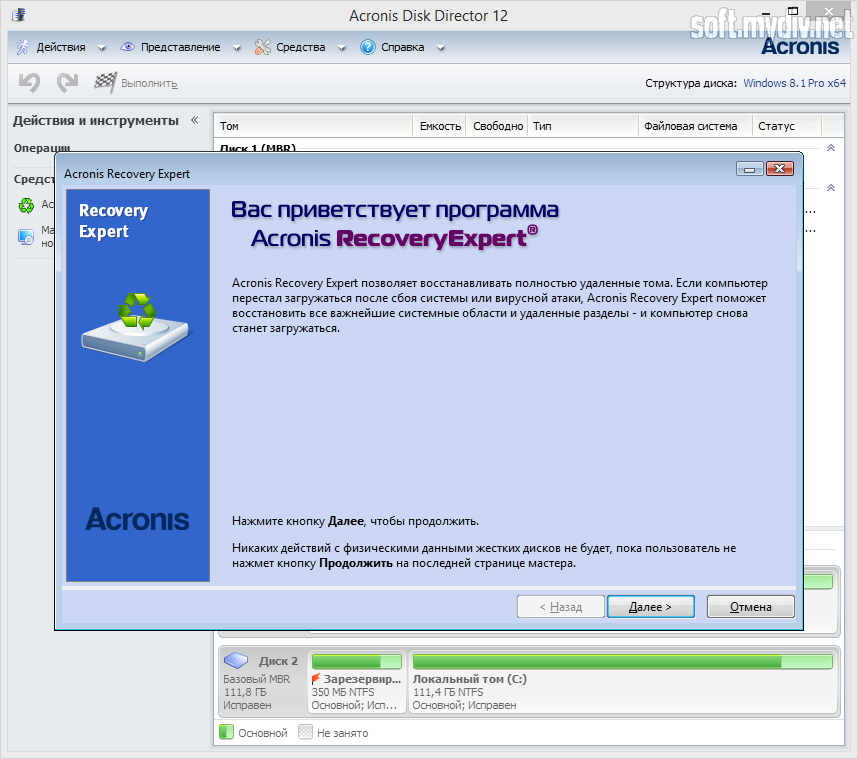

Пользователь шаг за шагом вводит необходимые данные, а все остальное программа делает сама. Будь осторожны! Хотя современные программы работают с данными довольно аккуратно, риск потерять данные во время разделения жесткого диска есть.
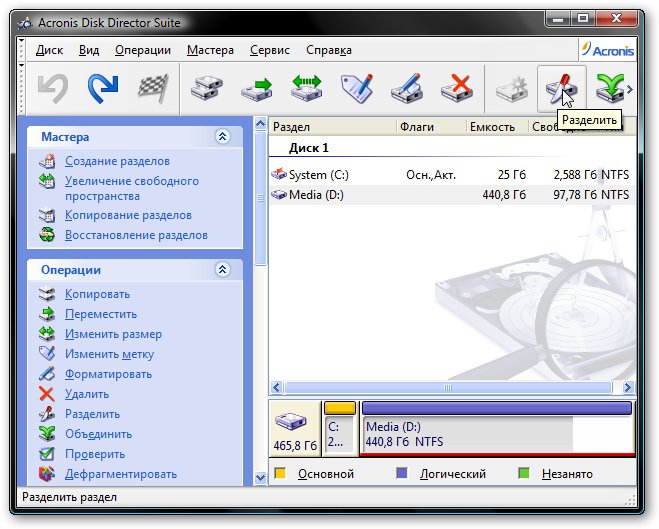
Создание нового раздела жёсткого диска штатным средством Windows 7 или 8. По правую сторону программы мы увидим список наших жёстких дисков.
Программа Partition Magic – это один из самых лучших инструментов по. Если вам необходимо разделить жесткий диск, просто Скачать Partition Magic . Существуют и другие причины разделения жесткого диска на разделы. Программы для разделения жёсткого диска позволят добавить, совместить или изменить размеры локальных дисков. При этом, после выполнения .
Если на диске есть очень ценные данные – сделайте их копии!
Бесплатные программы для деления жесткого диска. Иногда происходят такие ситуации, когда пользователь понимает, что его не устраивают размеры логических разделов на жестком диске. Многие знают, что легче всего изменить размер разделов жесткого диска при установке Windows, но не всегда есть возможность произвести установку ОС. Именно здесь нам на помощь придут бесплатные программы для деления жесткого диска. С помощью данного программного обеспечения вы сможете без переустановки операционной системы и без потери данных изменить структуру жесткого диска. В этой статье мы рассмотрим такие программы для деления жесткого диска, как: Ease. US Partition Master Home Edition.
Paragon Partition Manager 1. Free. Также рассмотрим встроенное приложение в Microsoft Windows под названием «Управление дисками». Итак, приступим! Приложение Управление дисками.
Если вам нужно осуществить простую операцию по изменению структуры диска, вам вполне будет достаточно стандартного средства Windows, имеющее незамысловатое название «Управление дисками». В Windows 7 и 8 данную утилиту можно вызвать выполнив следующий порядок действий: Правый клик по «Мой компьютер» - «Управление» - «Управление дисками».
После этого вы увидите главное окно программы: Для внесения изменений в структуру, нужно кликнуть правой кнопкой мыши, в следствие чего откроется следующее контекстное меню: Из этого списка нас интересует следующее: изменить букву диска или путь к диску, Расширить том, Сжать том. Изменить букву диска – с помощью данной операции вы можете изменить букву раздела диска на любую другую. Скачать Книгу По Ремонту Трактора Мтз-80 на этой странице. Расширить том – воспользовавшись данной функцией, вы сможете увеличить размер раздела диска, но только при условии, что на винчестере имеется неразмеченное дисковое пространство. Сжать том – с помощью этой операции вы можете уменьшить существующий раздел, для того чтобы впоследствии расширить объём памяти другого раздела.
Для сжатия или расширения тома, вам нужно кликнуть левой кнопкой по нужной операции и указать новый размер в мегабайтах. Ease. US Partition Master Home Edition. Ease. US Partition Master Home Edition – это мощное программное средство, предназначенное для управления жестким диском персонального компьютера.
Ease US Partition Master является прекрасным инструментом для управления жестким диском, который не имеет аналогов среди бесплатных программ подобного рода! Единственным недостатком этой бесплатной программы для деления жесткого диска является отсутствие русского языка.
Но это не проблема – сейчас мы подробно рассмотрим все самые нужные элементы управления. Перед тем как начать работать с программой, предлагаем скачать её.
Скачать Ease. US Partition Master Home Edition. При установке нужно внимательно следить за чекбоксами (галочками). Дело в том, что вместе с этой программой может установиться около 5 ненужных нам приложений, поэтому всё лишнее лучше отключить. После установки запускаем программу и видим следующее окно: Выбираем «Partittion Manager», после чего открывается главное окно нашей бесплатной программы для деления жесткого диска: Выбираем нужный нам раздел жесткого диска и обращаем внимание на левую колонку под названием Operations. Как не трудно догадаться, здесь представлены все операции, которые мы можем провести над нашими разделами, рассмотрим самые важные из них. Resize/Movepartition – изменение размера разделов жесткого диска, а также перемещение логических томов на просторах дискового пространства. Copypartition – копирование одного раздела жесткого диска на другой, с сохранением всех данных.
Данная операция будет полезна для создания бэкапа, перед установкой операционной системы. Mergepartitions – слияние нескольких разделов в один, с сохранением всех имеющихся данных. Программа Фундамент Скачать Бесплатно на этой странице. Changedriveletter – изменение буквы логического раздела жесткого диска.
Hidepartition - с помощью данной функции, можно сделать так, чтобы раздел перестал отображаться в папке «Мой компьютер»Deletepartition – удаление раздела вместе со всеми имеющими данными. Formatpartition — форматирование раздела. Wipepartition - удаление всех данных с раздела жесткого диска. Copydisk – с помощью данной операции можно скопировать все имеющиеся данные с одного жесткого диска на другой. Deleteallpartitions - удаление всех имеющихся разделов. Surfacetest – проверка жесткого диска на наличие битых секторов.
Теперь, когда мы ознакомились с основными возможностями программы, можно приступать к изменению разделов жесткого, для этого выбираем нужный раздел и кликаем по Resize/Movepartition. После этого откроется следующее окно: Здесь нужно указать желаемый размер тома в поле «Partition.
Size» и нажать «ОК». После этого в главном окне программы нажимаем кнопку «Apply».
Теперь мы можем увидеть процесс изменения размера раздела: Если мы изменяем размер несистемного раздела, то изменения начнут вступать в силу без перезагрузки, но если же мы изменяем тот раздел, на котором установлен Windows, то потребуется перезагрузка, и мы увидим следующее окно: На этом обзор данной бесплатной программы для деления жесткого диска закончен, и мы приступаем к следующей программе. Paragon Partition Manager. Paragon Partition Manager 1. Free – это программа для управления разделами жесткого диска. Данная бесплатная программа для деления жесткого диска является аналогом предыдущего инструмента, но только с измененным интерфейсом. Как и в предыдущем обзоре, скачиваем программу с официального сайта. Скачать Программы Зюме здесь.
Скачать Paragon Partition Manager. После скачивания проходим стандартную процедуру установки приложения и запускаем его. Перед нами открылось главное меню приложения, которое имеет стилилизацию под Windows 8. Рассмотрим основные пункты меню данной программы: Create. New. Partition – создать новый раздел. Resize. Partitions – изменить размеры существующих разделов. Format. Partition – форматирование разделов.
Delete. Partition – удаление раздела. Для наглядной демонстрации работы Paragon. Partition. Manager, мы снова изменим размеры разделов жесткого диска. Для этого нажимаем на «Resize. Partitions», затем 2 раза нажимаем «Next» и получаем следующее окно: Для изменения размера тома можно переместить бегунок в нужное место или же ввести желаемый объем раздела в левое или правое поле (слева – диск C, справа – диск D), после чего нажимаем «Next». Затем выбираем «Yes, apply the changes physically» и нажимаем «Next», после чего кликаем по «Restart the computer». Внимание! После нажатия данной кнопки произойдет перезагрузка вашего компьютера, поэтому заранее сохраните все документы и закройте все приложения.
После перезагрузки программа начнет изменять размер тома, ориентировочно данная операция займет примерно 1. Во время этой процедуры категорически не рекомендуется нажимать клавиши на клавиатуре и перезагружать компьютер. После завершения изменения размера, компьютер продолжит загрузку в обычном режиме. На этом процесс изменения размеров тома жесткого диска закончен. В этой статье мы рассмотрели 3 бесплатные программы для деления жесткого диска. Надеемся, вам стало понятно то, что разделить винчестер можно абсолютно бесплатными и вполне легальными методами.
Для этого ненужно покупать дорогие программные пакеты или пользоваться торрентами. На этом у нас всё, берегите информацию и следите за состоянием ваших жестких дисков.